강의 자료를 올리면, Grok Bot이 먼저 공부한다
수업 자료를 정리할 때 Grok Bot과 NotebookLM에 무엇을 맡기고, 무엇을 제가 하는지 적었습니다.
대학 수업을 들으면 저는 강의 녹음을 NotebookLM에 넣어 전사본을 받고, 휴대폰 녹음기가 만든 전사본과 비교해 하나로 교정합니다. 그 전사본을 슬라이드와 함께 다시 NotebookLM에 넣고, 질문하며 공부합니다. NotebookLM은 Google의 노트 도구이고, 지금 화면에는 Gemini Notebook이라는 이름으로 나옵니다. 매주 몇 시간씩 같은 순서로 반복하는 일입니다.
요즘은 이 반복을 Grok Bot에게 넘기는 중입니다. 다 넘어가면 저는 자료를 올리고 마지막에 공부만 하면 됩니다. 공개 강의 하나로 처음부터 끝까지 한 번 돌려 봤습니다. 누가 어느 단계를 맡는지 그리면 이렇습니다.
나
Grok Bot
NotebookLM
1나 녹음, 이미 있는 전사본, 슬라이드를 Drive 폴더에 올립니다
2Grok Bot 30분마다 폴더를 확인하고 새 자료를 가져갑니다 됨
3NotebookLM 녹음을 듣고 전사본을 만듭니다 됨
4Grok Bot 두 전사본을 단어 단위로 비교해 교정 전사본 하나로 합칩니다 됨
5NotebookLM 교정 전사본과 슬라이드를 다시 받습니다 일부 됨
6Grok Bot 자료를 먼저 공부해 ‘수업 지도’를 만듭니다 됨
7나 NotebookLM에서 질문하며 공부합니다
‘됨’은 공개 강의 하나로 돌려 봤을 때 끝까지 돌아간 단계입니다. 5단계는 ‘일부 됨’입니다. 자료는 노트북에 들어갔지만, 슬라이드가 온전히 들어갔는지 보는 확인은 통과하지 못했습니다.
Grok Bot: 폴더를 지켜보는 쪽
Grok Bot은 xAI의 봇으로, 자기 컴퓨터를 가지고 일합니다. 정해 둔 시간마다 일을 하게 하거나, 채팅 한 줄로 바로 시작시킬 수 있습니다. 저는 Google Drive에 Grok Bot이 일할 폴더를 하나 만들고, 30분마다 그 폴더를 확인하도록 해 두었습니다.
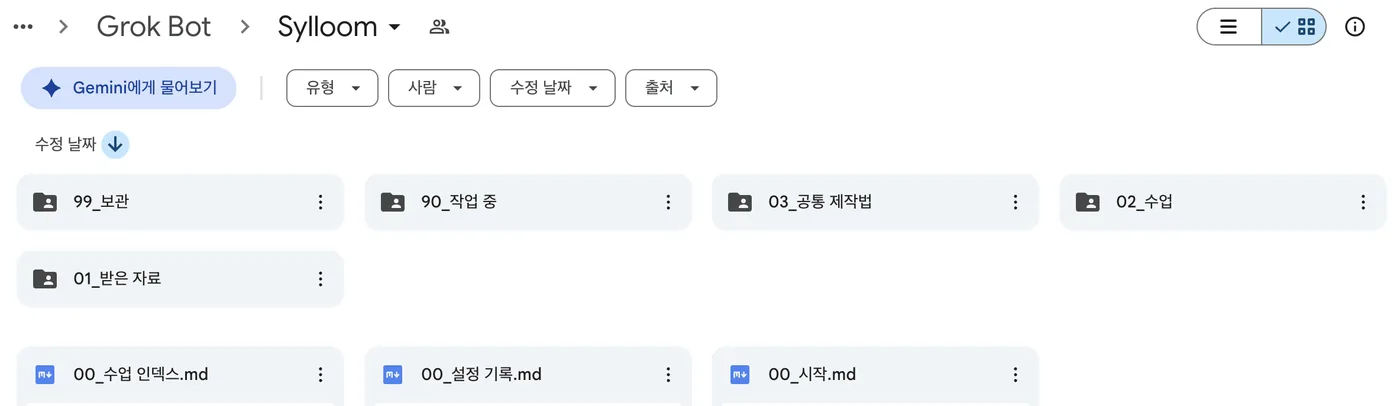
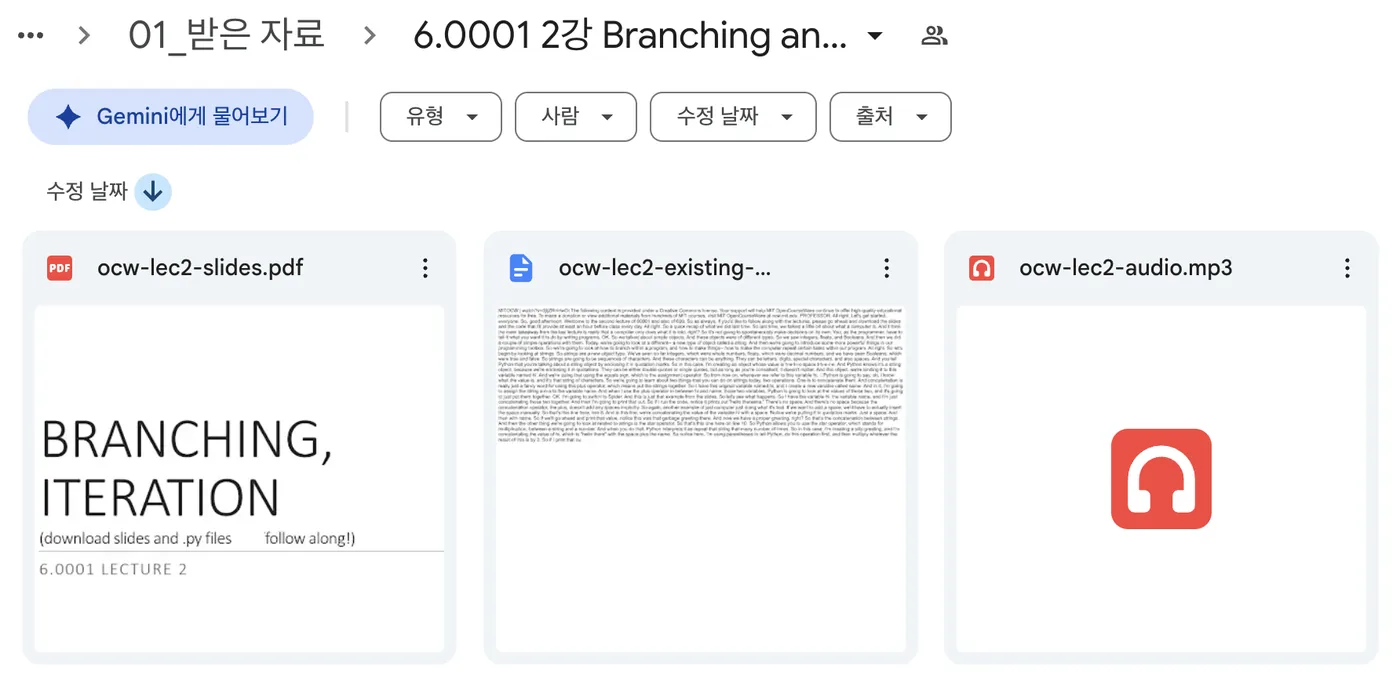
실제 작업 폴더(위)와, ‘받은 자료’에 올린 공개 강의의 세 파일(아래)입니다. 폴더 이름 앞의 번호는 순서대로 보이게 하려고 붙였습니다.
녹음, 이미 있는 전사본, 슬라이드를 ‘받은 자료’에 올리면 제가 할 일은 여기까지입니다. 결과는 수업마다 폴더 하나에 모이고, 제가 올린 파일은 고치지 않고 그대로 둡니다. Grok Bot은 이 폴더에만 접근할 수 있는 별도 계정으로 일해서, 제 다른 파일은 볼 수 없습니다.

채팅 한 줄로 시작시킨 장면입니다.
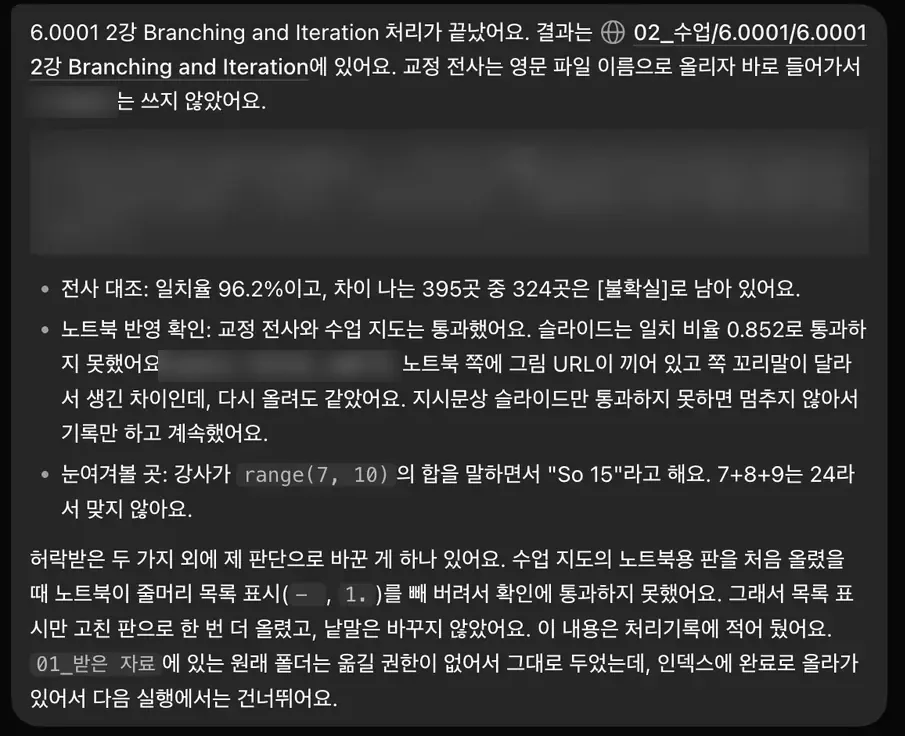
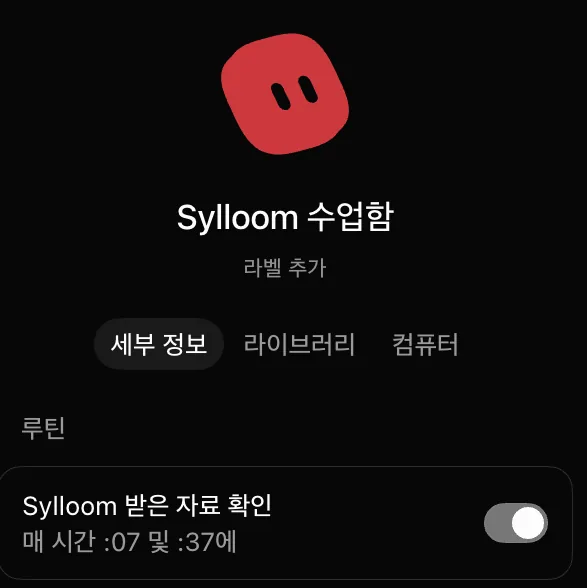
처리가 끝난 뒤 Grok Bot이 보낸 보고(위)와, 30분마다 폴더를 확인하는 루틴(아래)입니다. 보고는 된 것과 통과하지 못한 것을 함께 알려 줍니다. 명령 출력과 명령어는 가렸습니다.
NotebookLM: 받아 적고, 질문받는 쪽
NotebookLM은 두 번 나옵니다. 처음에는 녹음을 넣어 전사본을 받는 데 씁니다. 마지막에는 교정 전사본과 슬라이드가 들어 있는 노트북이 제가 질문하며 공부하는 자리가 됩니다. 교정 전사본을 다시 넣는 단계는 처음에 오류가 났고, 파일 이름을 영문으로 바꿔 올리자 들어갔습니다.
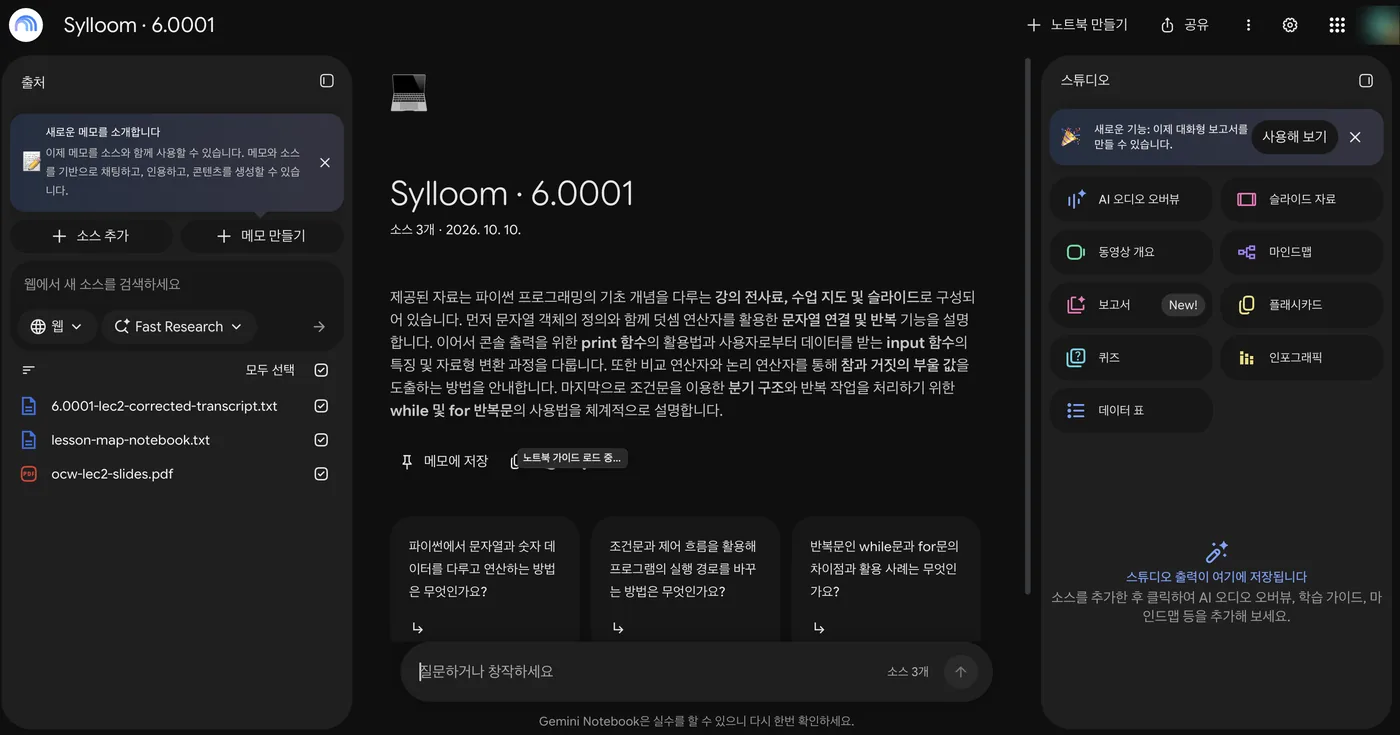
Grok Bot이 채워 둔 노트북입니다. 소스 세 개가 교정 전사본, 수업 지도, 슬라이드입니다.
두 전사본을 하나로
전사본을 둘 쓰는 이유는 어느 쪽도 그대로 믿기 어렵기 때문입니다. 둘을 나란히 놓으면 서로 다른 곳이 드러나고, 그곳이 다시 확인할 곳입니다. Grok Bot은 세 가지 규칙으로 합칩니다.
- 서로 다른 곳은 슬라이드나 강의 안의 반복으로 확인될 때만 고칩니다.
- 확인되지 않으면 [불확실]로 남기고 두 쪽 표현을 모두 적습니다.
- 기호, 부정 표현, 숫자가 다른 곳은 항상 표시합니다.
공개 강의 하나를 처음 돌려 봤을 때 실제로 나온 세 군데입니다.
이때 ‘기존 전사본’은 제 휴대폰 전사본이 아니라 MIT OpenCourseWare가 강의와 함께 제공하는 전사본입니다.
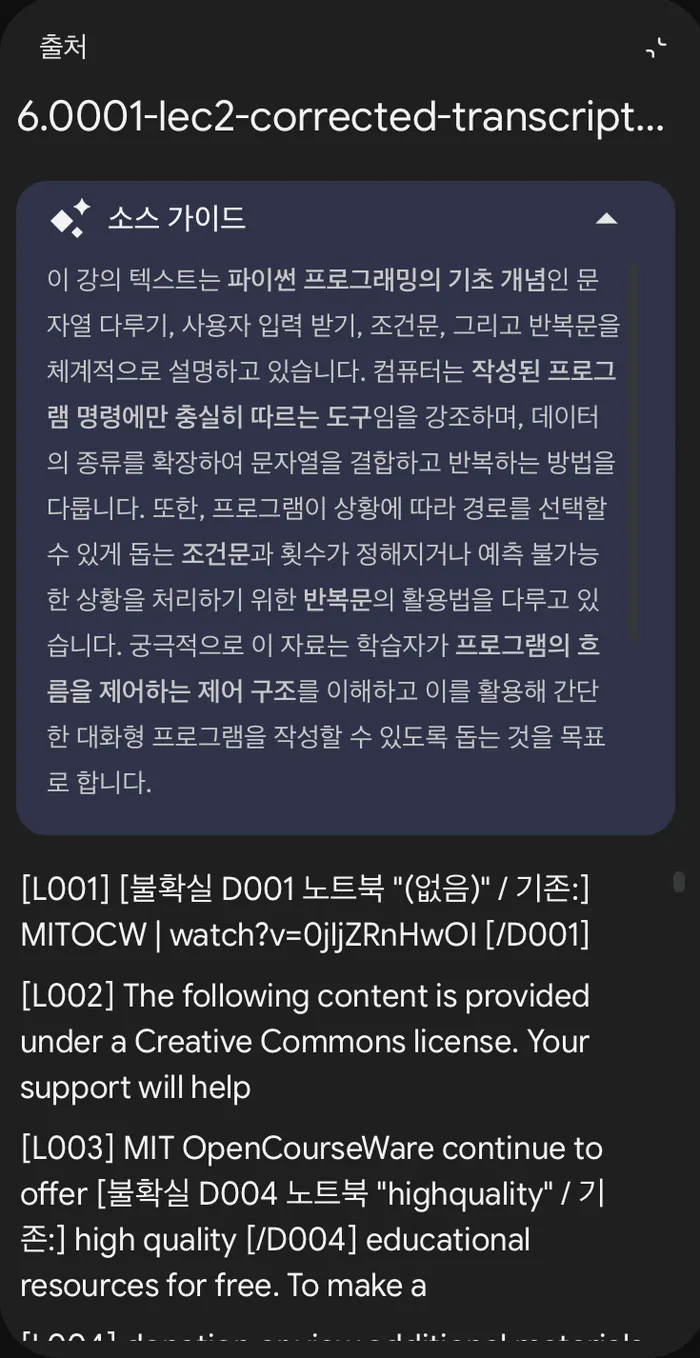
노트북에 들어간 교정 전사본의 첫머리입니다. 줄마다 번호가 붙고, 정하지 못한 곳에는 [불확실] 표시와 두 쪽 표현이 함께 남습니다.
숫자로 보면 이렇습니다.
일치율은 두 전사본이 같은 말을 적은 비율입니다(기존 6,481단어, NotebookLM 6,770단어). 둘이 함께 잘못 적었을 수도 있어서, 실제 강의와 맞는 비율을 뜻하지는 않습니다.
대부분이 [불확실]로 남았습니다. 확인되지 않으면 고치지 않는다는 규칙을 그대로 따른 결과입니다. 395곳과 324곳은 이 첫 실행의 숫자이고, 그 뒤에 군말과 되풀이한 말은 사소한 차이로 치도록 규칙을 바꿨습니다. 그래서 지금의 교정 전사본은 다 고쳐진 글이라기보다, 다시 들어 볼 곳이 표시된 글에 가깝습니다.
수업 지도: 먼저 공부해 둔 기록
마지막으로 Grok Bot은 교정 전사본과 슬라이드를 읽고 ‘수업 지도’를 만듭니다. 길을 찾는 지도처럼, 이번 수업에서 어디를 다시 봐야 하는지 적어 둔 문서입니다. 공개 강의로 만든 첫 판에는 이런 줄들이 들어 있습니다.
공개 강의로 만든 첫 수업 지도에서 다섯 줄을 골라 옮겼습니다. 실제 지도에는 항목마다 ‘확인됨’, ‘추론됨’, ‘미확인’ 가운데 하나가 붙습니다.
공부할 때는 이 지도를 옆에 두려고 합니다. 확인 질문에 먼저 답해 보고, 틀리거나 헷갈리면 적힌 줄 번호와 슬라이드 쪽으로 가서 다시 봅니다. 슬라이드와 말이 다른 곳은 NotebookLM에 물어볼 질문이 됩니다.
다른 모델에게 다시 읽히기
NotebookLM 말고도 Gemini를 쓰는 곳이 하나 더 있습니다. 만든 것을 다른 모델에게 따로 읽히는 일입니다. 이 글의 초안은 Gemini와 GPT에게 각각 읽혔습니다. Gemini에게는 그려진 화면을 보여 주고 그림이 읽기 쉬운지를 물었고, GPT에게는 글을 주었습니다. 전사본을 합치는 스크립트도 GPT에게 검토를 맡겨, 크다와 작다 기호를 같은 것으로 보던 문제를 포함해 열 가지를 지적받았습니다. 한 번의 검토가 놓친 곳을 다른 검토가 찾는지 보려는 것입니다.
지금 어디까지 왔나
이 글의 예시는 제가 듣는 수업의 실제 자료가 아닙니다. 저작권 문제 없이 보여 드릴 수 있도록, 공개 강의인 MIT OpenCourseWare 6.0001 2강으로 돌린 결과를 실었습니다.
Drive에서 파일을 가져오는 단계, NotebookLM에서 전사본을 받는 단계, 두 전사본을 비교해 합치는 단계, 수업 지도를 만드는 단계, 결과를 NotebookLM에 다시 넣는 단계가 모두 한 번씩 돌아갔습니다. 매끄럽지는 않았습니다. 교정 전사본은 파일 이름을 영문으로 바꾼 뒤에야 노트북에 들어갔고, 슬라이드가 노트북에 온전히 들어갔는지 보는 확인은 통과하지 못했습니다. 이 방식이 공부에 도움이 되는지는 확인하지 않았습니다.
사용한 공개 강의
Ana Bell, Eric Grimson, John Guttag. 6.0001 Introduction to Computer Science and Programming in Python (2016년 가을), 2강 “Branching and Iteration”. MIT OpenCourseWare. CC BY-NC-SA 4.0.